ロボットのセットアップとネットワーク設定
注意
作業を進める前に、ロボットが安定した台座にしっかりと固定され、高速動作や急停止時に転倒しないことを確認してください。
TDK はローカルエリアネットワーク(LAN)と広域ネットワーク(WAN)の両方の展開をサポートしています。以下のセクションでは LAN 構成を例に、ロボットとユーザーコンピュータのネットワーク設定を説明します。
ステップ 1:ロボットの電源投入とサーボオン
付属のクイックスタートガイドに従ってハードウェアをセットアップし、2 台のロボットを起動します。起動後、ロボットを UI タブレット(Flexiv Elements)に接続します。電源投入およびサーボオンが完了すると、ロボットのすべてのライトリングが濃い青色になります。
ステップ 2:リモートモードの有効化 - Ethernet
Flexiv Elements で「設定 > リモートモード」に移動します。
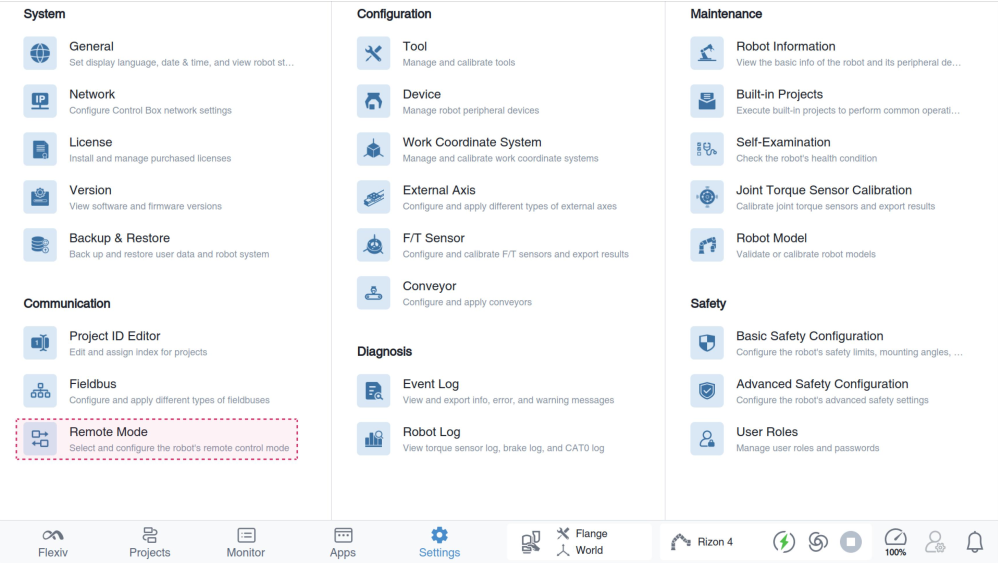 リモートモードを有効にするには、トグルをオンにし、「モードを選択」ドロップダウンリストから Ethernet を選択します。
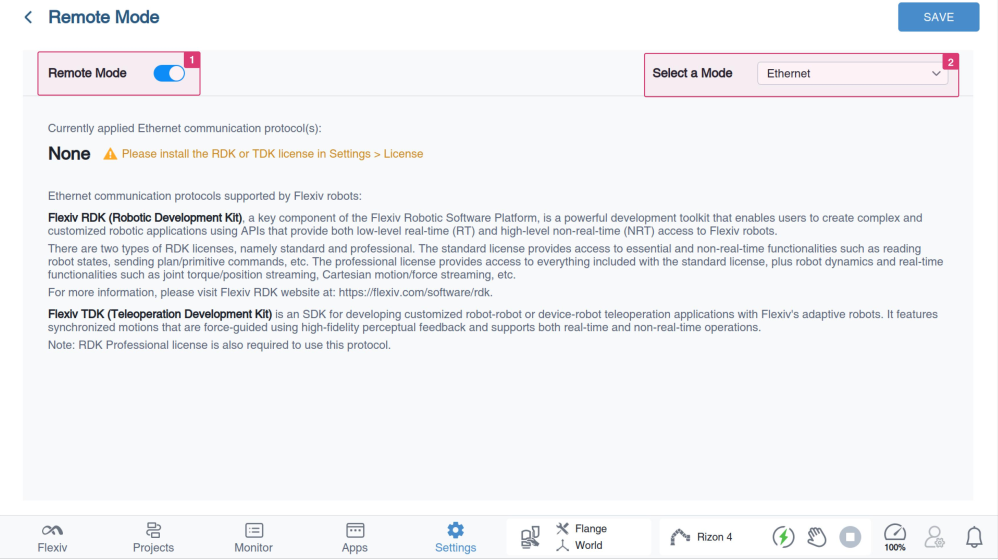
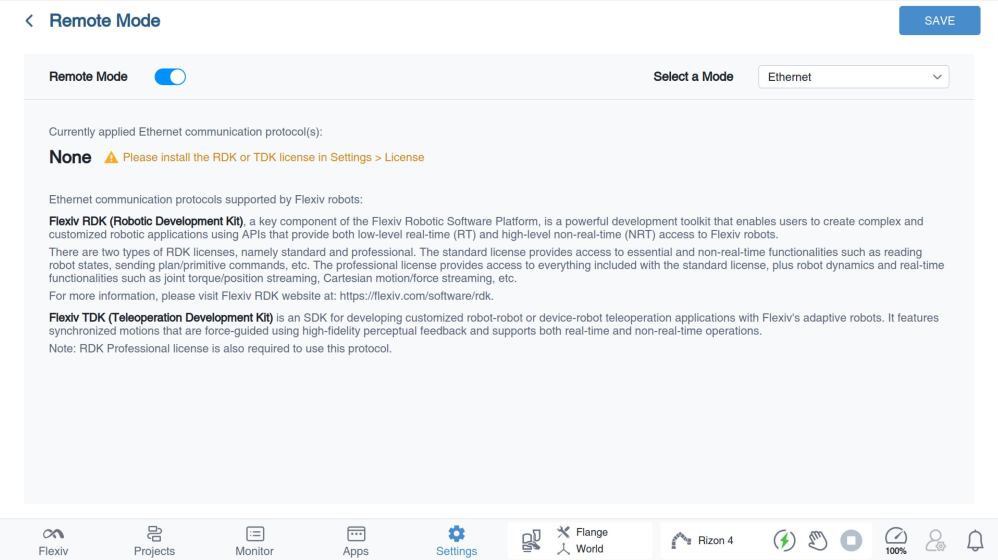
現在適用されている Ethernet 通信プロトコルを確認します。ライセンスがインストールされていない場合は、「設定 > ライセンス」で TDK ライセンスをインストールできます。
ステップ 3:リーダーロボットとフォロワーロボットのネットワーク設定
リーダーロボットとフォロワーロボットのネットワーク設定は、Flexiv Elements->設定->ロボットコントロールボックス から行えます。
詳細は Flexiv Elements ユーザーマニュアルを参照してください。
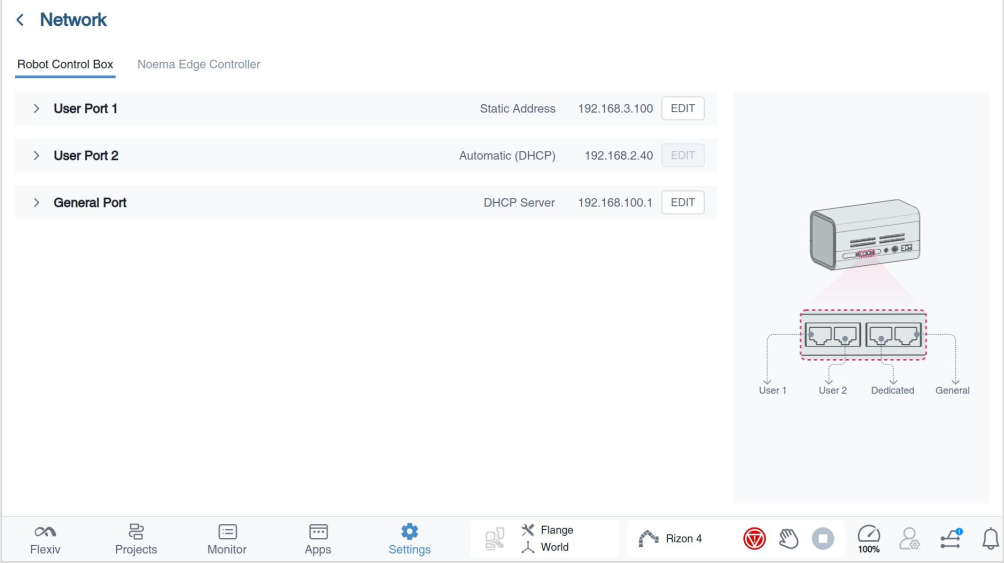
LAN 遠隔操作の場合、リーダーロボット、フォロワーロボット、ユーザーコンピュータを同じネットワークセグメントに設定し、異なる IP アドレスを割り当ててください(例:リーダーロボット 192.168.2.110、フォロワーロボット 192.168.2.111、ユーザー PC 192.168.2.112、サブネットマスクはすべて 255.255.255.0)。
ステップ 4:ロボットの再起動と ping テスト
ネットワークとリモートモードの設定後、ロボットを再起動します。ユーザーコンピュータと 2 台のロボットを同じイーサネットスイッチに接続します。2 つのコントロールボックスに ping を実行し、すべてのデバイスが正しく接続されていることを確認します。
ステップ 5:ツールキャリブレーション
Flexiv Elements ユーザーマニュアルの「ツールキャリブレーション」の章に従い、両方のロボットのツールの慣性パラメータがキャリブレーションされていること、および設定されたツールが実際に現在使用しているものであることを確認します。リーダーロボットの TCP 位置は、人の手が実際に握る位置に設定してください。